Showing posts with label Trik dan Tips Blogger. Show all posts

Monday, August 13, 2012

Cara Menampilkan Foto Pada Hasil Pencarian Google

Cara Menampilkan Foto Pada Hasil Pencarian Google | Cara Menampilkan Foto Pada Search Google - Semenjak google menambah fitur - fitur baru nya di google plus, maka kita bisa menampilkan foto pada hasil pencarian google. Dan tidak hanya itu saja. Semua account google pun bisa terintegrasi secara langsung untuk menampilkan foto profil. Nah bagaimanakah cara menampilkan foto pada hasil pencarian google atau cara menampilkan foto pada serach google ? Sangat mudah banget caranya.


Yang diperlukan sobat hanyalah perlu account google plus. Jika sobat sudah memakai account google maka langsung saja ke pokok permasalahan. Tapi jika sobat belum mempunyai account google plus silakan sobat buat dulu. Oya jika trik ini berhasil maka hasilnya akan tampak seperti milik saya. Oke mari kita buat cara menampilkan foto pada hasil pencarian google. Silakan sobat baca cara menampilkan foto pada search google ini dengan seksama


1. Masuk ke account google plus sobat melalui https://plus.google.com
2. Lalu masuk ke profil goole plus sobat. Dalam Kontributor dan Tautan, masukkan Nama Blog dan URL Blog sobat. Ingat..keduanya harus sama

Cara Menampilkan Foto Pada Hasil Pencarian Google


3. Simpan profil google plus sobat
4. Setelah itu masukkan script berikut pada blog sobat. Tambahkan widget dan letakkan diposisi manapun di homepage

<a href="https://plus.google.com/112528793646985614439" rel="author" target="_blank" title="Software House Production">Follow me on Google+</a>

Ganti yang berwarna merah dengan url profil google plus sobat. URL profil google plus sobat bisa sobat temui di address bar browser saat masuk ke profil google plus

5. Ataupun sobat bisa meletakkan link url profil google plus sobat di dalam footer blog seperti punya saya
Cara Menampilkan Foto Pada Search Google

6. Simpan dan tunggu sampai artikel sobat terindex oleh google. Maka foto sobat akan terpampang pada hasil pencarian google

Nah..mudah bukan cara menampilkan foto pada hasil pencarian google atau cara menampilkan foto pada search google. Tentunya setelah menerapkan ini di hasil pencarian google akan terlihat "lebih indah" karena foto sobat mejeng disana. Silakan dicoba...sob

sumber

Saturday, August 4, 2012

Cara Membuat Tombol Back to Top

Akhirnya dapat ide post, walaupun post kali ini sudah tidak asing lagi di mata para blogger, terutama para master2 seperti DTE :] dll. Saya dapatkan trik ini dari blog DTE :] tersebut. Mungkin buat yang belum tahu apa itu Tombol Back to Top pada blog. Tombol Back to Top pada blog yaitu tombol yang akan muncul ketika blog kita atau blog yang kita kunjungi pada saat di scroll ke bawah dan untuk  Tombol Back to Top yang satu ini menggunakan script. Apakah itu JQuery atau cuman Javascript biasa saya kurang tahu sehingga pada saat tombol di klik maka scroll halaman akan kembali ke atas dengan efek smooth. Kurang lebih seperti itulah.
Adapun cara pemasangannya dengan menyalin kode berikut dan meletakkannya di dalam form HTMl/javascript di menu "Tambah Gadget" lalu simpan.

<script type="text/javascript"> 
var scrolltotop={setting:{startline:100,scrollto:0,scrollduration:1e3,fadeduration:[800,100]},controlHTML:'<img src="http://4.bp.blogspot.com/-jqnu-lpoKyw/Tj98e4pj8eI/AAAAAAAAAkI/Idt4nuGUoIs/s1600/arrowTop.png" style="border:0;background:transparent;padding:0;box-shadow:none;-moz-box-shadow:none;-webkit-box-shadow:none;" />',controlattrs:{offsetx:5,offsety:5},anchorkeyword:"#top",state:{isvisible:false,shouldvisible:false},scrollup:function(){if(!this.cssfixedsupport)this.$control.css({opacity:0});var a=isNaN(this.setting.scrollto)?this.setting.scrollto:parseInt(this.setting.scrollto);if(typeof a=="string"&&jQuery("#"+a).length==1)a=jQuery("#"+a).offset().top;else a=0;this.$body.animate({scrollTop:a},this.setting.scrollduration)},keepfixed:function(){var a=jQuery(window);var b=a.scrollLeft()+a.width()-this.$control.width()-this.controlattrs.offsetx;var c=a.scrollTop()+a.height()-this.$control.height()-this.controlattrs.offsety;this.$control.css({left:b+"px",top:c+"px"})},togglecontrol:function(){var a=jQuery(window).scrollTop();if(!this.cssfixedsupport)this.keepfixed();this.state.shouldvisible=a>=this.setting.startline?true:false;if(this.state.shouldvisible&&!this.state.isvisible){this.$control.stop().animate({opacity:1},this.setting.fadeduration[0]);this.state.isvisible=true}else if(this.state.shouldvisible==false&&this.state.isvisible){this.$control.stop().animate({opacity:0},this.setting.fadeduration[1]);this.state.isvisible=false}},init:function(){jQuery(document).ready(function(a){var b=scrolltotop;var c=document.all;b.cssfixedsupport=!c||c&&document.compatMode=="CSS1Compat"&&window.XMLHttpRequest;b.$body=window.opera?document.compatMode=="CSS1Compat"?a("html"):a("body"):a("html,body");b.$control=a('<div id="topcontrol">'+b.controlHTML+"</div>").css({position:b.cssfixedsupport?"fixed":"absolute",bottom:b.controlattrs.offsety,right:b.controlattrs.offsetx,opacity:0,cursor:"pointer"}).attr({title:"Kembali ke Atas"}).click(function(){b.scrollup();return false}).appendTo("body");if(document.all&&!window.XMLHttpRequest&&b.$control.text()!="")b.$control.css({width:b.$control.width()});b.togglecontrol();a('a[href="'+b.anchorkeyword+'"]').click(function(){b.scrollup();return false});a(window).bind("scroll resize",function(a){b.togglecontrol()})})}};scrolltotop.init();
</script> 
<!-- Sumber kode: http://www.dynamicdrive.com -->

Thursday, July 26, 2012

Kumpulan Blog Do Follow


Sebagai bahan referensi saja dan sekaligus buat cari backlink. Di bawah ini adalah list blog do follow, silahkan berkomentar di blog-blog di bawah ini dan semoga dapat backlink.

PR5
http://subagya.blogspot.com/

PR 4
http://ahyari.com/

PR3
http://sakahayang.com
http://endarfitrianto.blogspot.com
http://jombloku.blogspot.com/
http://suryaden.blogspot.com/
http://harry.sufehmi.com/
http://blogcenti.blogspot.com
http://cendrawasih11.blogspot.com/
http://e-je.blogspot.com/
http://kerjakeras.com
http://linktea.blogspot.com/
http://manajemenemosi.blogspot.com/
http://modifblogmu.blogspot.com/
http://penghuni60.blogspot.com/
http://riasmaja.blogspot.com/
http://semuadablog.blogspot.com/
http://sigodangpos.blogspot.com/
http://yanuar.kutakutik.or.id/

PR2
http://suarapetualang.blogspot.com/
http://top73.blogspot.com/
http://www.sectoredwin.net/
http://www.pelangibiru.net/
http://inicuma.blogspot.com/
http://kata-eko.blogspot.com/
http://devit1104.blogspot.com/
http://www.biidu.tk/
http://abulamedia.com/
http://adabisnis.com/
http://afifamru.blogspot.com/
http://www.aliyusrie.com/
http://ambonganteng.wordpress.com/
http://anjees.blogspot.com/
http://aurakeyboard.blogspot.com/
http://bed0el.blogspot.com
http://blogatiw.blogspot.com
http://bloggerbiasa.blogspot.com
http://blogsukadi.blogspot.com/
http://www.budi2610.info/
http://collection27.blogspot.com
http://danu.web.id/
http://www.ekopras.com
http://fai-unisma-malang.blogspot.com/
http://filegratis2u.blogspot.com/
http://hputih.blogspot.com/
http://www.ikutikutan.com
http://indexbisnis.blogspot.com/
http://infokomp2008.blogspot.com/
http://jembelisme.blogspot.com/

PR1
http://rohis-facebook.blogspot.com/
http://www.ilpeng.com/
http://zheyfive.blogspot.com/
http://beha-titi.blogspot.com/
http://affa-webgrafis.blogspot.com/
http://adrishare.blogspot.com
http://www.anakshaleh.com/
http://blogheboh.blogspot.com/
http://caramarketing.com/
http://cariuangtambahan.blogspot.com/
http://didikandweta.blogspot.com/
http://donyabisnis.blogspot.com
http://hanyainfo.blogspot.com/
http://www.howto-bagaimana.blogspot.com/
http://www.i-raka.com/
http://jemput-rizki.blogspot.com/
http://jingga.web.id/
http://manekutau.blogspot.com/
http://miaswari.blogspot.com/
http://mradhi.com/
http://www.mudaers.co.tv
http://putroweb.blogspot.com/
http://ratnarespati.com/
http://sikoemanakal.blogspot.com/
http://tidaro.blogspot.com/
http://top73.blogspot.com/
http://zykry-trick.blogspot.com

Wednesday, July 25, 2012

Membuat Bentuk Menggunakan CSS

Kali ini saya akan coba membahas sedikit tutorial CSS yaitu cara membuat suatu area atau wrapper menggunakan CSS. Pertama masuk ke editor online yang cukup bagus untuk digunakan, di sini saya menggunakan HTMl Editor yaitu menggunakan http://htmledit.squarefree.com/ buka link tersebut lalu pada kotak/area yang berwarna biru salin kode berikut

<style type="text/CSS">
.persegi{
width:200px; /*lebar area*/
height:200px; /*tinggi area*/
background:orange; /*warna latar belakang*/
border:2px solid yellow; /*garis tepi*/
}
</style>

<div class="persegi">
</div>

Dan hasilnya akan seperti berikut:

Tuesday, July 17, 2012

Cara Membuat Gambar Miring di Blog

Mungkin bagi kita yang pernah menemui atau pada saat browsing menemukan blog yang terdapat image yang berputar atau juga image dengan posisi yang bermacam-macam. Nah kali ini saya akan memberikan tutorial Cara Membuat Gambar Miring dengan style "miring".
Langsung saja langkah pertama pada edit HTML cari kode ]]></b:skin> dengan cara tekan CTRL+F atau tekan F3. Lalu letakkan kode di bawah ini simpan di atas kode ]]></b:skin>. Jangan lupa back up template terlebih dahulu untuk jaga-jaga.
#miring{
  -webkit-transform:rotate(30deg); /* Safari dan Chrome */
  -moz-transform:rotate(30deg);    /* Firefox */
  -ms-transform:rotate(30deg);     /* IE9 */
  -o-transform:rotate(30deg);      /* Opera */
  transform:rotate(30deg);         /* W3C */
}
Jika sudah "simpan template"

Lalu pada cara pemanggilannya yaitu dengan cara meletakkan code berikut :
<div id="miring">
Gambar/Image anda
</div>
Cara ini pun bisa diterapkan pada text atau elemen lainnya. Semoga bermanfaat :D


Sunday, July 15, 2012

Cara Membuat Background Radial


Kalau post sebelumnya saya post tentang bagaimana cara Membuat Background Linear menggunakan CSS. Kali ini saya akan menerangkan sedikit bagaimana cara Membuat Warna Background Radial.
Seperti biasa, misal kita ingin membuat background radial seperti di bawah ini:


Maka kode yang harus kita buat seperti di bawah ini:
background:-webkit-radial-gradient(circle, red 25%, green 50%, blue 100%);
background:-moz-radial-gradient(circle, red 25%, green 50%, blue 100%);
background:-ms-radial-gradient(circle, red 25%, green 50%, blue 100%);
background:-o-radial-gradient(circle, red 25%, green 50%, blue 100%);
background:radial-gradient(circle, red 25%, green 50%, blue 100%);
height:100px;
width:400px;
Dari kode CSS di atas dapat dijelaskan bahwa background di atas menggunakan type radial background, untuk circle yaitu yang membentuk bulat berwarna merah lalu seperti pada artikel sebelumnya red, green, dan blue adalah warna yang meliputi backgroundnya mungkin sudah mengerti jika sudah membaca pada artikel sebelumnya.

Lalu selain itu cara di atas juga dapat di modifikasi sedikit tampilannya seperti di bawah ini:


Dan script/kodenya di bawah ini:
background:-webkit-radial-gradient(top, circle, red 25%, green 50%, blue 100%);
background:-moz-radial-gradient(top, circle, red 25%, green 50%, blue 100%);
background:-ms-radial-gradient(top, circle, red 25%, green 50%, blue 100%);
background:-o-radial-gradient(top, circle, red 25%, green 50%, blue 100%);
background:radial-gradient(top, circle, red 25%, green 50%, blue 100%);
height:100px;
width:400px;
Hampir sama dengan yang tadi, hanya saja ditambahkan kode top sebelum kode circle dengan memberi tanda koma setiap batas kode.
Ada juga bentuk lainnya seperti ini:


Caranya:
background:-webkit-radial-gradient(top left, circle, red 25%, green 50%, blue 100%);
background:-moz-radial-gradient(top left, circle, red 25%, green 50%, blue 100%);
background:-ms-radial-gradient(top left, circle, red 25%, green 50%, blue 100%);
background:-o-radial-gradient(top left, circle, red 25%, green 50%, blue 100%);
background:radial-gradient(top left, circle, red 25%, green 50%, blue 100%);
height:100px;
width:400px;
Sedikit tambahan dari yang tadi hanya menambahkan kode left sesudah kode top tanpa koma yang artinya sebelah kiri atas yang membentuk bulatan/circle.
Sudah deh selesai Cara Membuat Warna Background Radial, semoga bermanfaat.

Thursday, July 12, 2012

Cara Membuat Background Linear

Kali ini saya akan membahas mengenai warna atau pewarnaan menggunakan CSS, pada bahasan kali ini saya akan membahas tentang Background Linear Gradient di mana cara ini bisa diterapkan ke dalam background blog/web. Pertama yang saya bahas adalah saya ambil contoh cara memberi warna pada background blog sebenarnya tidak terpaku pada background blog saja tapi cara ini juga dapat diterapkan pada elemen lain seperti tombol navigasi dan lainnya.
Langsung saja pertama saya akan sedikit menbahas apa yang sudah saya ketahui mengenai background linear ini, di bawah ini contohnya:


background:-webkit-linear-gradient(red 25%, green 50%, blue 100%);
background:-moz-linear-gradient(red 25%, green 50%, blue 100%);
background:-ms-linear-gradient(red 25%, green 50%, blue 100%);
background:-o-linear-gradient(red 25%, green 50%, blue 100%);
background:linear-gradient(red 25%, green 50%, blue 100%);
height:100px;
width:400px;
Artinya dalam elemen tersebut dengan tinggi 100px dan lebar 400px, dengan warna background yang diterapkan yaitu warna merah 25%, warna hijau 50%, dan warna biru 100%. Jadi diantara batas warna merah dan hijau terdapat warna campuran antar warna merah dan hijau. Begitu juga dengan batas antara warna hijau dan biru. 

Membuat batas antar warna

Selain itu kita juga dapat memberi batas pada masing-masing warna untuk lebih jelasnya dapat dilihat:


background:-webkit-linear-gradient(red 35%, green 35%, green 65%, blue 65%);
background:-moz-linear-gradient(red 35%, green 35%, green 65%, blue 65%);
background:-ms-linear-gradient(red 35%, green 35%, green 65%, blue 65%);
background:-o-linear-gradient(red 35%, green 35%, green 65%, blue 65%);
background:linear-gradient(red 35%, green 35%, green 65%, blue 65%);
height:100px;
width:400px;
Hampir sama dengan yang tadi hanya saja terdapat batas antara warna satu dengan warna lainnya, warna merah 35% dan dibatasi dengan warna hijau 35% juga. Artinya background yang berwarna merah sebesar 35% dari tinggi elemen dan di berhentikan oleh warna hijau pada 35% nya lalu dilanjutkan dengan warna hijau dari 35% sampai 65% beigtu seterusnya. Kurang lebih seperti itulah begitu seterusnya. Dengan sedikit menambah kode maka background akan terlihat rapi. 
Sampai sini saja dulu ntar kapan-kapan dilanjut :D

Wednesday, July 4, 2012

Search Box Dengan Efek Focus Hijau


Kali ini saya akan post tentang Search Box, search box ini hampir sama persis dengan search box yang saya gunakan sekarang tepatnya di sebelah kanan atas blog ini. Namun pada dasarnya sama saja dengan search box lainnya, hanya saja saya beri sedikit sentuhan box shadow untuk memperindah tampilannya. Search Box ini sangat cocok digunakan pada blog yang berlatar belakang gelap karena terdapat efek box-shadow berwarna hijau namun jika digunakan pada background berwarna cerah pun tetap lumayan bagus. Namun jangan lupa untuk membackup template sebelum melakukannya.

Langsung saja di bawah ini cara memasang Search Box di blog :
Buka  Template sobat lanjutkan  Edit HTML, kemudian beri tanda check Expand Template Widget.  Lalu cari kode ]]></b:skin> dan salin kode CSS berikut di atas kode ]]></b:skin>

#searchbox{padding:0 auto;margin:3px;float:right;height:28px;text-align:center;background:url(http://putsavic.xtgem.com/Images/search%20Fixed.png) no-repeat 10px 9px #555;font-size:14px;color:#fff;width:166px;border:0;solid;#444;border-radius:2px;outline:none;
box-shadow:2px 2px 5px hsla(0,0%,100%,.5),-2px -2px 5px hsla(0,0%,0%,.5),inset 5px 5px 15px hsla(0,0%,0%,.5)
}

#searchbox:hover{background:url(http://putsavic.xtgem.com/Images/search%20Fixed.png) no-repeat 10px 9px #888;color:#000}

#searchbox:focus{background:url(http://putsavic.xtgem.com/Images/search%20Fixed.png) no-repeat 10px 9px #111;color:#000
-webkit-box-shadow: inset 0 0 20px green, 0 0 20px green;
-moz-box-shadow: inset 0 0 20px green, 0 0 20px green;
-ms-box-shadow: inset 0 0 20px green, 0 0 20px green;
-o-box-shadow: inset 0 0 20px green, 0 0 20px green;
-khtml-box-shadow: inset 0 0 20px green, 0 0 20px green;
box-shadow: inset 0 0 20px green, 0 0 20px green;
}
Setelah itu pada Bagian Elemen Laman klik tambah Gadget dan pilih HTML/javascript dan letakkan kode berikut di dalam formulirnya atau juga bisa meletakannya sesuai keinginan.

<form action='/search/' id='searchform' method='get' style='display:inline;'>
<input id='searchbox' maxlength='240' name='q' value="Telusuri..." onfocus="this.value='';" />
</form>

Thursday, June 14, 2012

Sharingan Pure CSS3

Dari beberapa postingan yang saya post, ada beberapa artikel cukup aneh dan unik. Mungkin blog saya juga aneh hehe. Tapi pada kesempatan yang berbahagia ini saya akan coba memaparkan kreasi dari cssdeck.com yaitu Sharingan Pure CSS3. Tulisannya saringan nya sih kaya gitu ga tau bener atau ngga haha. Mungkin buat yang sangat menyukai naruto pasti akan tertarik sama yang satu ini.
Visual di bawah adalah kreasi dari salah satu orang yang di submit ke cssdeck.com, kayanya sih yang buat orang luar, walaupun cukup simple tapi kode nya cukup banyak tapi cukup kerenlah buat di jadikan bahan inspirasi.


Demo : Sharingan Pure CSS3

Wednesday, June 13, 2012

Cara Membuat Kotak Berubah Warna Dengan JQuery Event


Lumayan dapet materi postingan lagi. Makin ke sini makin tambah tertarik sama JQuery, meskipun belum bisa ngapa-ngapain tapi cukup asik juga belajar JQuery. Kali ini saya coba posting mengenai Jquery Event Double Klik. Langsung saja, karena materi postingan kali ini sedikit, Pertama hal yang dilakukan adalah membuat CSS nya
dbklik {
        background: yellow;
        width: 60px;
        height: 60px;
        float: left;
        margin: 10px;
        border:2px dotted #39f;
        cursor: pointer;
      }​
Kemudian Buat Script JQuery nya, dalam script ini berfungsi saat area/kotak diDouble klik maka warna kotak akan berubah warna menjadi merah, yaitu pada fungsi pertama dari kode di bawah ini, kemudian saat mengklik satu kali maka warna kotak akan berubah menjadi warna biru begitu seterusnya. Tapi saya belum nemuin nih buat balikin lagi ke warna awal. Maklum baru belajar hehe.
$(function() {
          $("dbklik").dblclick(function(){
                $(this).css({ background: "red"});
            });          
});

$(function() {
          $("dbklik").click(function(){
                $(this).css({ background: "blue"});
            });          
        });

​
Lalu kode pemanggilnya
Klik 2x pada setiap kotak untuk mengubah warnanya
    <dbklik></dbklik>
    <dbklik></dbklik>
    <dbklik></dbklik>
    <dbklik></dbklik>
    <dbklik></dbklik>
    <dbklik></dbklik>
Di sini saya menggunakan JQuery <script src='http://ajax.googleapis.com/ajax/libs/jquery/1.7.1/jquery.min.js' type='text/javascript'/>
Untuk lebih jelasnya bisa melihat demonya pada tombol di samping kanan ==>

Sunday, June 10, 2012

Cara Meningkatkan Traffic Blog Dengan Rumus t=v1+v2


Seperti pada postingan sebelumnya yaitu di Cara meningkatkan Page Rank Ala MLM, kali ini saya akan post dengan tema yang hampir sama pada postingan sebelumnya di Cara meningkatkan Page Rank Ala MLM. Ga tau kenapa sampai dengan sekarang saya masih belum ngerti sama yang namanya SEO mungkin karena saya kurang mencari tahu atau apa saya kurang mengerti. 
Tapi kali ini saya akan coba posting serupa yang intinya hampir sama seperti pada postingan Cara meningkatkan Page Rank Ala MLM. Langsung saja artikel ini saya copas dari blog sakahayang.com.

--------------- Copy mulai disini------------------
t=v1+v2 Untuk Meningkatkan Traffic Blog 

Mohon baca baik-baik lalu terapkan dengan benar!
Sebuah filosofi mengatakan "Honesty is The Best Policy (Kejujuran adalah politik/strategi terbaik)". Inilah yang akan kita buktikan. Apakah konsep kejujuran bisa kita olah menghasilkan traffic dan popularity yang lebih hebat dari konsep rumit para expert webmaster atau pakar SEO..?... Saya yakin bisa asal konsep ini di jalankan dengan benar..., bila ini di terapkan pada web anda sesuai ketentuan maka:

Web sobat akan kebanjiran traffic pengunjung secara luar biasa hari demi hari, tanpa perlu repot-repot memikirkan SEO atau capek-capek promosi keberbagai tempat di dunia internet.

Web sobat akan kebanjiran backlink secara luarbiasa hari demi hari, tanpa perlu repot-repot berburu link keberbagai tempat di dunia internet.

Jika Albert Einstein memakai persamaan e = mc2 untuk menggabungkan potensi masa dan kecepatan cahaya untuk menghasilkan energi nuklir yang luar biasa itu, maka kita akan memakai persamaan t = v1 + v2 untuk menggabungkan potensi web saya dan web anda untuk menghasilkan traffic dan popularity yang luar biasa pula.

Jika Einstein menggunakan atom plutonium dan uranium untuk membuat bom nuklir, maka kita menggunakan kejujuran dan ketepatan untuk membuat bom traffic dan popularity ini.

Yang perlu anda lakukan adalah ikuti langkah-langkah berikut :
1. Buat posting artikel seperti posting saya ini, atau copy-paste posting ini dari kalimat "Copy mulai disini" sampai kalimat "Selesai", dan juga diberi berjudul : Cara Meningkatkan Traffik Blog Memakai Rumus t=v1+v2".
2. Selanjutnya copy atau buat KALIMAT SAKTI yang ada di bawah nomor 3 ini lalu pasang di web anda pada bagian yang paling mudah dilihat pengunjung, misalnya di bagian atas sidebar
3. Pindahkan atau ganti link atau alamat url posting (disini-1) dengan alamat url anda dan (disini-2) dengan alamat postingan URL saya, untuk mengetahui alamat URL posting saya dan posting yang anda buat adalah bisa dengan meng-klik judul/title posting yang kita buat ini lalu copy address bar nya.

Berikut tulisan "KALIMAT SAKTI" yang perlu anda pasang di bagian web anda (setelah di ganti link url-nya sesuai ketentuan di atas) :
"Ingin meningkatkan traffic pengunjung dan fopularity blog anda secara cepat dan tak terbatas...?Serahkan pada saya .saya akan melakukannya untuk anda Gratis..!!" klik DI SINI-1 dan DI SINI-2

Jadi setelah KALIMAT SAKTI ini diletakan di web anda maka: jika pengunjung meng-klik link disini-1akan menuju link posting anda, dan jika meng-klik disini-2 akan menuju link posting saya...dan seterusnya kan terus terjadi mata rantai yang tak terputus seperti itu...
Selesai, siapkan counter tracker dan pengecek link misalnya sitemeter dan technorati untuk melihat hasil banjir traffic dan linkback web anda.


Apa itu t = v1 + t2 ?

t = Jumlah traffic yang akan di peroleh web anda dalam suatu hari
v1 = Jumlah pengunjung web anda dalam suatu hari
v2 =Jumlah pengunjung yang dimiliki v1 (pengunjung dari pengunjung web anda) dalam suatu hari.

Traffic:

Misalnya, web saya ini atau web anda dalam sehari memiliki rata-rata pengunjung 50 orang.., dan semuanya menerapkan konsep kita ini (KALIMAT SAKTI) dengan benar, dan dari 50 orang itu masing-masing memiliki 50 orang pula pengunjung dari blog-nya , maka web kita akan berpeluang di kunjungi 50 ditambah 50 x 50 orang pada hari itu = 2550 orang , dan akan berpeluang terus meningkat pula hari demi hari ,karena setiap hari selalu ada pengunjung baru di dunia internet, setiap hari juga ada blogger atau web baru di dunia internet...BUKTIKAN


Popularity:

Misalnya, web kita memiliki pengunjung 50 orang dalam suatu hari, dan semuannya menerapkan konsep ini , maka dalam hari itu web anda akan mendapatkan 100 linkback ke web anda, yaitu sebuah link pada KALIMAT SAKTI dan sebuah link pada link saya di kalikan 50. dan akan berpeluang meningkat terus hari demi hari....
Kenapa perlu di buat link link anda dan link saya pada posting...?

...hal ini untuk menjaga keabadian link kita, karena seperti kita tau link pada posting lebih kecil kemungkinannya terhapus....

Bisakah kita berbuat tidak fair atau tidak jujur menyabotase konsep ini, misalnya "menghilangkan semua link asal" lalu di isi dengan web/blog kita sendiri...? ....Bisa, dan konsep ini tidak akan menjadi maksimal untuk membuktikan Kejujuran adalah strategi/politik terbaik.....Tapi saya yakin bahwa kita semua tak ingin menjatuhkan kredibilitas diri sendiri dengan melakukan tindakan murahan seperti itu..


PESAN SAYA :
ANDA HARUS JUJUR DENGAN MENGISI "DISINI-1" DENGAN LINK ANDA DAN "DISINI-2" DENGAN LINK SAYA.

[/] Demo : LIHAT YANG TERPASANG DIBLOG INI

-----------------------S E L E S A I -----------------------------------
[/] Semoga berguna

Saturday, June 9, 2012

Efek Fade Menggunakan Jquery

Lumayan nih dapet materi postingan yang saya dapatkan dari teman, sebenernya sih dapat dari buku tutorial tentang jquery yang saya dapatkan dari teman saya hehe. Semenjak jadi blogger yah sedikitnya saya sedikit banyak mempelajari script CSS javascript maupun jquery, tapi sayangnya sampe sekarang ngga ngerti2, ya begitulah terlalu banyak script jadi mumet. Mungkin pada postingan yang satu ini sudah tidak aneh buat para blogger khusunya blogger yang kontennya membahas tentang tutorial blogger, tapi ga ada salahnya juga kan bagi-bagi sedikit ilmu yang sudah saya dapatkan.
Langsung aja yah ke intinya (to the point) haha, di bawah ini adalah salah satu effect JQuery yang diterapkan pada elemen target atau di sini saya membuatnya dengan div id, kemudian untuk tombol pembukanya menggunakan button class yang mana jika button di klik maka target akan terbuka dan tertutup dengan efek fade in, dan fade out, dan fade out to.
Langsung saja pertama buat CSS untuk target/area nya dengan menyalin kode di bawah ini dan letakkan di atas kode ]]></b:skin>
#test {
            width: 250px;
            height: 180px;
            background: yellow;
            border: 2px solid green;​
}
Kemudian salin kode di bawah ini dan letakkan di atas kode </head>
<script src='http://ajax.googleapis.com/ajax/libs/jquery/1.7.1/jquery.min.js' type='text/javascript'/>
<script type='text/javascript'>
$(document).ready(function() {
            $(".fadeout").click(function() {
                $("#test").fadeOut("slow");
            });
            $(".fadein").click(function() {
                $("#test").fadeIn("slow");
            });
            $(".fadeto3").click(function() {
                $("#test").fadeTo("slow", 0.3);
            });           
        });​
</script>
Jika sudah ada script <script src='http://ajax.googleapis.com/ajax/libs/jquery/1.7.1/jquery.min.js' type='text/javascript'/> atau sejenisnya maka jangan di pasang lagi atau cukup salah satu saja tapi saya sarankan pakai yang ini.
Setelah itu tinggal kode pemanggilannya salin kode di bawah ini dan letakkan di dalam gadget blog anda
<button class="fadeout">Fade Out</button>
<button class="fadein">Fade In</button>
<button class="fadeto3">Fade To 0.3</button><br>
<div id="test">Bebaskanlah Bung !!!</div>  
​Setelah itu simpan. Demo bisa dilihat/klik pada tombol di samping kanan bawah postingan.

Friday, May 25, 2012

Cara Membuat Screen Capture Menggunakan Awesome Screenshot: Capture & Anno

Banyak cara yang bisa digunakan untuk mengambil screen shot dari suatu halaman blog atau web, awal-awal sih saya juga belum tahu caranya bagaimana jadi saya hanya menggunakan cara manual saja yaitu dengan cara print screen dan itupun hasilnya ga bisa ke ambil semuanya hanya sebagian dari halaman saja yang terambil. Namun setelah coba browsing-browsing banyak sekali cara dalam mengambil screen shot web/blog. Pada kali ini saya akan coba membagi sedikit cara dalam pengambilan screen shot web/blog yaitu menggunakan fitur extensions dari Google chrome yang dapat ditemukan di Chrome Webstore. Caranya sangatlah mudah, pertama ikuti langkah-langkah di bawah ini.

Pertama masuk ke Chrome Webstore lalu pilih Extensions kemudian pilih Blogging


Lalu pilih Awesome Screenshot: Capture & Anno dan klik ADD TO CHROME pada bagian kanan atas


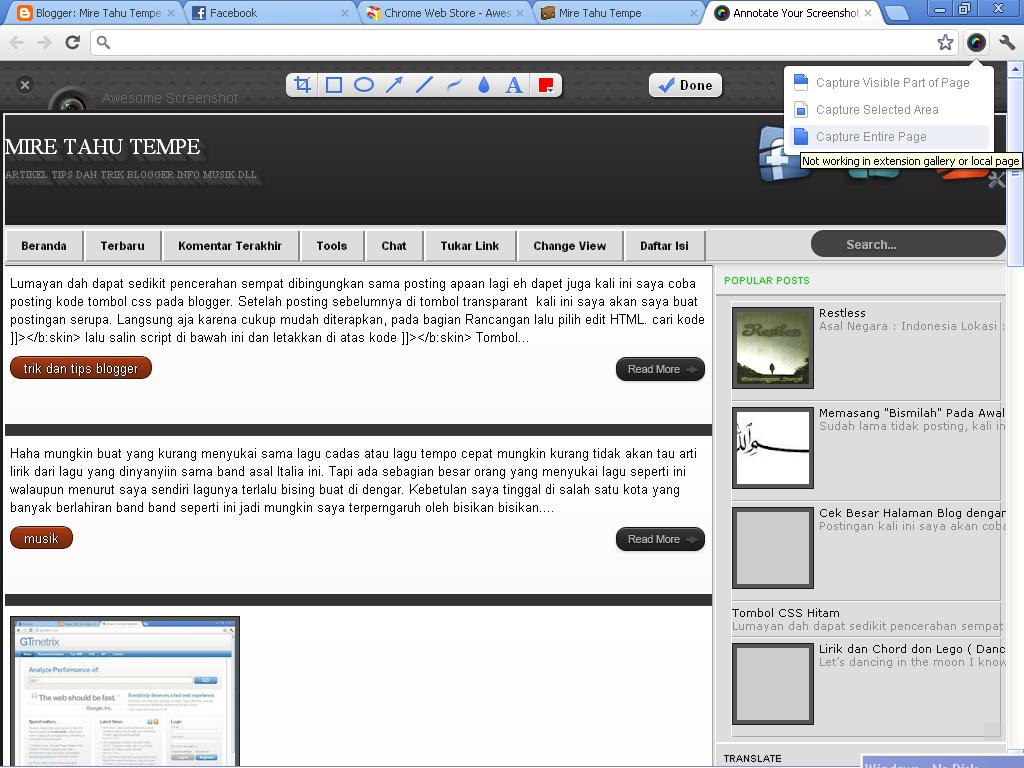
Tunggu sampai dengan proses selasi dan pada bagian kanan atas Google Chrome akan muncul icon seperti gambar di bawah ini


Setelah itu masuk ke web/blog yang akan kita ambil screen shot nya contohnya seperti gambar di bawah ini jika sudah klik done


Gambar di atas saya mengambil screen shot secara keseluruhan dari halaman blog saya dan hasilnya dapat dilihat pada gambar di bawah dan dapat sedikit di edit-edit lagi bila perlu


Selain itu ada juga pilihan Take Screen Shot yaitu mengambil screen shot hanya yang terlihat pada layar saja dan Capture Selected Area yaitu mengambil screen shot yang hanya kita select saja. Hasilnya dapat di save di komputer, atau bisa menyalin hasilnya dan juga bisa langsung mencetak hasilnya, selain itu ada juga pilihan disimpan secara online. Untuk selebihnya mungkin bisa anda coba mengeksplore sendiri. Saya menggunakan Google Chrome 16 dalam hal ini kalau untuk browser yang lain belum sempat saya coba. 

Wednesday, May 9, 2012

Tombol CSS Hitam

Lumayan dah dapat sedikit pencerahan sempat dibingungkan sama posting apaan lagi eh dapet juga kali ini saya coba posting kode tombol css pada blogger. Setelah posting sebelumnya di tombol transparant  kali ini saya akan saya buat postingan serupa. Langsung aja karena cukup mudah diterapkan, pada bagian Rancangan lalu pilih edit HTML. cari kode ]]></b:skin> lalu salin script di bawah ini dan letakkan di atas kode ]]></b:skin>
.hideung {cursor:pointer;color:#FFF; background:#222; width:auto;height:auto;
        border-top:1px solid #555; border-bottom:1px solid #111;
        padding:4px 8px 4px 8px;text-transform:uppercase;display: inline-block;
        font-weight:550;text-align:center;
          }
.hideung:hover {color:#FFF; background:#333; width:auto; 
        border-top:1px solid #888; border-bottom:1px solid #111;
        text-transform:uppercase;
        box-shadow:0 2px 3px #888;
        -webkit-box-shadow:0 2px 4px #888;
        -moz-box-shadow:0 2px 4px #888;
        box-shadow:0 3px 5px #888;text-shadow:1px 2px 3px #1cc;
}
.hideung:active { cursor:pointer;color:#1cc; background:#555; width:auto; 
        border-top:1px solid #555; border-bottom:1px solid #111;
        text-transform:uppercase;
        font-weight:550;text-align:center;
 }

Untuk pemanggilannya klik tambah gadget pilih HTML/javascript salin kode di bawah ini dan letakkan di dalam formulir.

<div class="hideung">test siji</div>
<div class="hideung">test loro</div>
<div class="hideung">test telu</div>
<div class="hideung">test papat</div>

atau juga penerapannya bisa dilakukan di dalam elemen lain misal di sidebar-wrapper misal pada edit HTML pada elemen #sidebar h2 {letakkan script cssnya di sini}

DEMO


test siji
test loro
test telu
test papat

Wednesday, May 2, 2012

Cek Besar Halaman Blog dengan Web GTMetrix

Postingan kali ini saya akan coba memberikan cara mengecek berat halaman blog/website dengan menggunakan web penyedia untuk cek size page blog yaitu menggunakan GTMetrix. Dengan menggunakan web ini kita bisa mengetahui seberapa lama loading blog dan juga besar halaman secara keseluruhan pada blog kita. Hanya dengan memasukkan URL blog kita, maka akan dapat diketahui seberapa lama loading blog kita dan seberapa berpengaruhkah script script yang ada pada blog kita.
Caranya masuk ke www.gtmetrix.com lalu masukkan URL blog/webnya.
Klik gambar agar terlihat lebih jelas.


Setelah memasukkan URL blog lalu tunggu sampai proses fetching selesai dan hasilnya seperti gambar di bawah ini

Sudah selesai sampai sini, semoga bermanfaat.

Wednesday, April 25, 2012

CARA MENINGKATKAN PAGERANK ALA MLM

Cara meningkatkan PageRank dan speed "traffic blog", hanya diperuntukkan bagi sobat yang menginginkan PageRank tinggi dan traffic blog yang sangat banyak secara instan. Cara meningkatkan PageRank dengan cepat atau traffic blog speed adalah dengan cara penyebaran link menggunakan sistem Multi Level Marketing? Apa itu? Kedengarannya aneh ya? Tapi manjur lho.. ga percaya? buktikan aja Tips ini.."Cara Meningkatkan Pagerank ala MLM" atau bahasa lainnya Teknik SEO

Kali ini saya mau nyoba ngajak temen-temen semua untuk memanfaatkan kedahsyatan faktor kali dan kecepatan penyebaran ini dalam bentuk Backlink Gratis.
Cara Meningkatkan PageRank dan Traffic Blog dengan cepat ternyata cukup mudah. Yang perlu sobat lakukan adalah meletakkan link-link berikut ini di blog atau artikel atau silahkan langsung COPAS artikel ini semuanya ke Blog sobat.

2. Cacicu
17. Ilmu

Cara kerjanya gimana ?
Pertama-tama sobat letakkan link blog sobat beserta anchor text seperti susunan diatas, tapi jangan sampe link blog hilang itu yg terpenting,kemudian sobat hapus nomer urut ke 18 dari daftar, sehingga semua peserta naik 1 level.Yang semula berada di nomor 1 jadi nomor 2, nomor 2 jadi 3, dst. contoh Mire Tahu Tempe menjadi nomor 2 dan nomor 1 menjadi blog sobat. Masukkan link blog sobat di posisi nomor satu atau paling atas sendiri.

Jika tiap peserta mampu mengajak 5 orang saja, maka jumlah backlink yang akan didapat adalah
Ketika posisi blog sobat 1, jumlah backlink = 1
Posisi 2, jml backlink = 5
Posisi 3, jml backlink = 25
Posisi 4, jml backlink = 125
Posisi 5, jml backlink = 625
Posisi 6, jml backlink = 3,125
Posisi 7, jml backlink = 15,625
Posisi 8, jml backlink = 78,125
Posisi 9, jml backlink = 390,625
Posisi 10, jml backlink = 1,953,125
dst.

Jika sobat memasang sampai posisi 10 saja, dan semuanya menggunakan kata kunci (anchor text) yang sobat inginkan. Dari sisi SEO, sobat sudah mendapatkan 1,953,125 backlink dan efeknya sangat luar biasa, jika pengunjung web para downline sobat mengklik link itu, otomatis blog sobat akan mendapat tambahan traffic.

Nah, silahkan copy paste artikel Cara Meningkatkan Pagerank ala MLM ini, dan hilangkan peserta nomor 18 lalu tambahkan link blog/website sobat di posisi 1. Ingat, anda harus mulai dari posisi 1 agar hasilnya maksimal.  

Wednesday, April 18, 2012

Cara Mencari Blogger Sedaerah

Dapet ilmu lagi nih. Iseng iseng lagi browsing ternyata nemu trik blogger baru nih. Buat yang punya blogger dan ingin mencari teman blogger sedaerah atau juga blogger daerah lain bisa mencoba cara ini. Caranya tinggal copy paste saja salah satu kode di bawah dan cari berdasarkan tempat yang kalian inginkan


1. Untuk Blogger se-Negara [Indonesia] http://www.blogger.com/profile-find.g?t=l&loc0=ID
2. Untuk Blogger se-Provinsi http://www.blogger.com/profile-find.g?t=l&loc0=ID&loc1=Jawa+Barat
3. Untuk Blogger se-Kota http://www.blogger.com/profile-find.g?t=l&loc0=ID&loc1=Jawa+Barat&loc2=Bandung

Nah untuk keterangan : 
  • Jawa+Barat bisa diganti dengan nama daerah yang diinginkan misal  Jawa+Tengah
  • Dan Bandung dapat diganti dengan nama kota. 

Silahkan jika ada yang ingin ditanyakan dikolom komentar saja. oia cara ini saya dapatkan dari blog lain hanya saja saya lupa alamat blognya.

Wednesday, April 11, 2012

Menu Akordion dengan Jquery

Kali ini saya akan membahas tentang cara bagaimana membuat menu akordion di blog. Saya dapatkan tutorial ini dari blog sebelah yaitu http://hompimpaalaihumgambreng.blogspot.com


Langsung saja untuk langkah pertama buat kerangka CSS nya yaitu dengan menyalin script berikut pada edit HTML dan letakkan di atas kode ]]></b:skin>
#akordion {
padding:0;
}
#akordion h2 {
cursor:pointer;
margin:0;
padding:10px 20px;
background:#344317;
color:#fff;
font:bold 10px Georgia,Serif;
text-transform:uppercase;
}
.panel-akordion {
background:#88AE27;
color:#fff;
padding:10px;
}
Langkah berikutnya adalah pemanggilan JQuery 1.3.2 letakkan script berikut di atas kode </head>
<script src="http://ajax.googleapis.com/ajax/libs/jquery/1.3.2/jquery.min.js" type="text/javascript">
</script>
Lalu salin kode di bawah ini dan letakkan di atas kode </head> atau di bawah script Jquery di atas

<script type="text/javascript">
$(document).ready(function() {
$('.panel-akordion').hide();
$('#akordion h2').click(function() {
$('.panel-akordion').slideUp(500);
$(this).next().slideDown(500);
});
});
</script>
Dan yang terakhir letakkan script berikut di mana saja yang anda kehendaki
<div id='akordion'>
<h2>Tombol Akordion</h2>
<div class='panel-akordion'>
KONTEN DI SINI
</div>
<h2>Tombol Akordion</h2>
<div class='panel-akordion'>
KONTEN DI SINI
</div>
<h2>Tombol Akordion</h2>
<div class='panel-akordion'>
KONTEN DI SINI
</div>
<h2>Tombol Akordion</h2>
<div class='panel-akordion'>
KONTEN DI SINI
</div>
<h2>Tombol Akordion</h2>
<div class='panel-akordion'>
KONTEN DI SINI
</div>
</div>
Selesai. Bila ada yang ingin ditanyakan silahkan di kolom komen.

Image Water Effect


Gambar di atas adalah gambar salah satu dari personil avenged sevenfold yaitu Zachary James Baker atau lebih dikenal dengan sebutan Zacky Vengeance.

Buat agan2 yang mempunyai blog, khususnya blogger atau blogspot saya akan memberikan salah satu trik yang sudah tidak asing namun cukup sedikit asing buat orang yang baru mengetahui seperti saya ini. Nah trik kali ini saya akan menjelaskan langkah2 membuat gambar berefek seperti air atau seperti jelly. Nah langkah pertama yaitu jika kalian sudah punya blogger langsung saja masuk ke http://www.crazyprofile.com lalu di sana ada bisa mencari menu atau link yang bertuliskan water effect letaknya di sebelah kiri bawah. Setelah itu klik linknya, jika sudah lalu muncul tampilannya lalu anda tinggal klik open dan pilih gambar yang terdapat di komputer anda jika sudah klik ok lalu tekan get code. Nah setelah itu munculah code nya dan copy paste kan ke widget yang ada di blog anda atau dengan cara "add widget" masuk ke html/javascript" lalu pastekan kodenya di sana dan hasilnya akan seperti gambar di atas. Simpel kan?? oh iya jangan lupa unutk menginstall flash playernya, agar gambar di atas bisa tampil.

Semoga bermanfaat . . . :D 

Tuesday, April 10, 2012

Menu Akordion dengan CSS


Saya dapatkan tutorial ini dari salah satu web yang cukup keren, blog tersebut khusus menyediakan tutorial CSS. Di sana cukup banyak tutorial yang dapat anda dapat dan mempelajarinya. Langsung saja, pada bahasan kali ini saya akan memberikan cara atau tutorial membuat menu akordion hanya dengan menggunakan CSS. Biasanya mungkin anda sering menemui blog blog yang khusus yang menyediakan tips atau trik blogger dan kadang menjumpai beberapa blog yang berisi tutorial membuat menu akordion menggunakan CSS dan Jquery,.
Namun pada bahasan kali ini saya akan memberikan script menu akordion hanya dengan menggunakan CSS. Jadi bingung yah, saya juga bingung, untuk itu langsung saja pada langkah langkahnya.

Pertama anda masuk ke blogger lalu pilih "Rancangan" lalu pilih "Edit HTML" dan cari kode ]]></b:skin> dan letakkan kode di bawah ini di atas kode ]]></b:skin>
#contain {
width: 300px;
height: 500px;
margin: auto;
}
.accordion,.accordion div,.accordion h1,.accordion p,.accordion a,.accordion img,.accordion span,.accordion em,.accordion ul,.accordion li {
margin: 0;
padding: 0;
border: none;
}
/* Accordion Layout Styles */
.accordion {
width: 290px;
padding: 1px 5px 5px 5px;
background: #141517;
-webkit-box-shadow: 0px 1px 0px rgba(255,255,255, .05);
-moz-box-shadow: 0px 1px 0px rgba(255,255,255, .05);
box-shadow: 0px 1px 0px rgba(255,255,255, .05);
-webkit-border-radius: 2px;
-moz-border-radius: 2px;
border-radius: 2px;
}
.accordion .tab {
display: block;
height: 35px;
margin-top: 4px;
padding-left: 20px;
font: bold 12px/35px Arial, sans-serif;
text-decoration: none;
color: #eee;
text-shadow: 1px 1px 0px rgba(0,0,0, .2);
-webkit-border-radius: 2px;
-moz-border-radius: 2px;
border-radius: 2px;
background: #6c6e74; /* Old browsers */
background: -webkit-linear-gradient(top, #6c6e74 0%, #4b4d51 100%);
background: -moz-linear-gradient(top, #6c6e74 0%, #4b4d51 100%);
background: -o-linear-gradient(top, #6c6e74 0%, #4b4d51 100%);
background: -ms-linear-gradient(top, #6c6e74 0%, #4b4d51 100%);
background: linear-gradient(top, #6c6e74 0%, #4b4d51 100%); /* W3C */
-webkit-box-shadow: 0px 1px 0px rgba(0,0,0, .1), inset 0px 1px 0px rgba(255,255,255, .1);
-moz-box-shadow: 0px 1px 0px rgba(0,0,0, .1), inset 0px 1px 0px rgba(255,255,255, .1);
box-shadow: 0px 1px 0px rgba(0,0,0, .1), inset 0px 1px 0px rgba(255,255,255, .1);
}
.accordion .tab:hover,.accordion div:target .tab {
color: #2b3b06;
text-shadow: 0px 1px 0px rgba(255,255,255, .15);
background: #a5cd4e; /* Old browsers */
background: -webkit-linear-gradient(top, #a5cd4e 0%, #6b8f1a 100%);
background: -moz-linear-gradient(top, #a5cd4e 0%, #6b8f1a 100%);
background: -o-linear-gradient(top, #a5cd4e 0%, #6b8f1a 100%);
background: -ms-linear-gradient(top, #a5cd4e 0%, #6b8f1a 100%);
background: linear-gradient(top, #a5cd4e 0%, #6b8f1a 100%); /* W3C */
-webkit-box-shadow: 1px 1px 1px rgba(0,0,0, .3), inset 1px 1px 1px rgba(255,255,255, .45);
-moz-box-shadow: 1px 1px 1px rgba(0,0,0, .3), inset 1px 1px 1px rgba(255,255,255, .45);
box-shadow: 1px 1px 1px rgba(0,0,0, .3), inset 1px 1px 1px rgba(255,255,255, .45);
}
.accordion div .content {
display: none;
margin: 5px 0;
}
.accordion div:target .content {
display: block;
}
.accordion &amp;gt; div {
height: 40px;
overflow: hidden;
-webkit-transition: all .3s ease-in-out;
-moz-transition: all .3s ease-in-out;
-o-transition: all .3s ease-in-out;
-ms-transition: all .3s ease-in-out;
transition: all .3s ease-in-out;
}
.accordion &amp;gt; div:target {
height: 360px;
}
/* Accordion Content Styles */
.accordion .content h1 {
color: white;
font: 18px/32px Arial, sans-serif;
}
.accordion .content p {
margin: 10px 0;
color: white;
font: 11px/16px Arial, sans-serif;
}
.accordion .content span {
font: italic 11px/12px Georgia, Arial, sans-serif;
color: #4f4f4f;
}
.accordion .content em.bullet {
width: 5px;
height: 5px;
margin: 0 5px;
background: #6b8f1a;
display: inline-block;
-webkit-box-shadow: inset 1px 1px 1px rgba(255,255,255, 0.4);
-moz-box-shadow: inset 1px 1px 1px rgba(255,255,255, 0.4);
box-shadow: inset 1px 1px 1px rgba(255,255,255, 0.4);
-webkit-border-radius: 5px;
-moz-border-radius: 5px;
border-radius: 5px;
}
.accordion .content ul li {
list-style: none;
float: left;
margin: 5px 10px 5px 0;
}
.accordion .content img {
-webkit-box-shadow: 2px 2px 6px rgba(0,0,0, .5);
-moz-box-shadow: 2px 2px 6px rgba(0,0,0, .5);
box-shadow: 2px 2px 6px 
rgba(0,0,0, .5);
Lalu simpan. Jangan lupa sebelumnya anda back up dulu template anda sebagai jaga jaga saja.
Kemudian langkah kedua masuk ke "Elemen Laman" lalu tambah gadget dan pilih "HTML/javascript" lalu salin kode berikut dan letakkan di formulirnya.
<div id="contain">
<div class="accordion">
<div id="tab-1">
<a href="#tab-1" class="tab">Menu 1</a>
<div class="content">
<img src="http://cssdeck.com/uploads/media/posts/1/1yDVLnr.png" alt="">
<h1> Sub Judul 1</h1>
<span>5 days ago</span> <em class="bullet"></em> <span>17 comments</span>
<p>Tahukah anda bahwa Mario Teguh itu botak??.</p>
<ul>
<li><img src="http://cssdeck.com/uploads/media/posts/6/6GKNUeI.png" alt=""></li>
<li><img src="http://cssdeck.com/uploads/media/posts/8/8XP0nj1.png" alt=""></li>
<li><img src="http://cssdeck.com/uploads/media/posts/0/0Df6hi1.png" alt=""></li>
</ul>
</div>
</div>
<div id="tab-2">
<a href="#tab-2" class="tab">Menu 2</a>
<div class="content">
<img src="http://cssdeck.com/uploads/media/posts/8/89IP2NI.png" alt="">
<h1> Sub Judul  2</h1>
<span>3 days ago</span> <em class="bullet"></em> <span>9 comments</span>
<p>Yen ing tawang ono lintang cah ayu, aku kan ngenteni sliramu :D.</p>
<ul>
<li><img src="http://cssdeck.com/uploads/media/posts/0/0Df6hi1.png" alt=""></li>
<li><img src="http://cssdeck.com/uploads/media/posts/8/8XP0nj1.png" alt=""></li>
<li><img src="http://cssdeck.com/uploads/media/posts/6/6GKNUeI.png" alt=""></li>
<li><img src="http://cssdeck.com/uploads/media/posts/8/8XP0nj1.png" alt=""></li>
</ul> 
</div>
</div>
<div id="tab-3">
<a href="#tab-3" class="tab">Menu 3</a>
<div class="content">
<img src="http://cssdeck.com/uploads/media/posts/8/89IP2NI.png" alt="">
<h1>Sub Judul 3</h1>
<span>2 hours ago</span> <em class="bullet"></em> <span>1 comments</span>
<p>Mire mire tahu tempe enak rasane.</p>
<ul>
<li><img src="http://cssdeck.com/uploads/media/posts/8/8XP0nj1.png" alt=""></li>
<li><img src="http://cssdeck.com/uploads/media/posts/6/6GKNUeI.png" alt=""></li>
<li><img src="http://cssdeck.com/uploads/media/posts/0/0Df6hi1.png" alt=""></li>
</ul> 
</div>   
</div>
</div>
Lalu simpan, dan lihat hasilnya.
Keterangan : 

~ Untuk text yang berwarna biru muda adalah gambar utama dan anda bisa ubah sesuai url gambar anda
~ Untuk text yang saya beri warna hijau adalah sub gambar (Gambar yang kecil kecil) dan ini juga anda           bisa ubah sesuai url gambar anda
~ Lalu untuk Judul yaitu pada text "Menu 1", Menu 2", dan Menu 3" itu adalah judulnya


Mungkin itu saja yang dapat saya jelaskan, selebihnya kalian bisa edit sendiri hehe.
Sekian dan jangan lupa di share yah :D

Sumber : Cssdeck.com